J’avais déjà testé il y a quelques jours le Linker Sky3DS pour la Nintendo 3DS. Je dois avouer que cet article a rencontré un succès plutôt fou, le classant directement dans les 10 articles les plus lus de toute l’histoire du blog… J’avais alors prévenu que je voulais aussi tester le principal concurrent : le Gateway 3DS. Après plusieurs jours d’utilisation et même un downgrade de ma console vers le firmware 4.5 (depuis le firmware 9.2), je vous partage donc mon avis.

Pour vous proposer le test du linker, c’est la boutique Jeux Ciel qui m’a fait parvenir le Gateway. L’expédition s’est faite depuis la France et le colis est arrivé en 3 jours seulement (depuis la Corse) ! Il faut savoir que la boutique est dans la liste des revendeurs officiels de la Gateway (car il existe effectivement des contrefaçons du linker…). Si vous souhaitez acheter le linker, je ne peux donc que vous recommander ces derniers.
Présentation du linker Gateway 3DS
Le Linker Gateway 3DS existe depuis maintenant bien longtemps sur Nintendo 3DS. La team Gateway est réputée et c’est probablement la plus sérieuse à l’heure actuelle. Seulement, il y avait encore quelques semaines, leur linker aux multiples fonctionnalités (mais je vais y revenir), ne fonctionnait que sur les Nintendo 3DS en version 4.5. Malheureusement, on était beaucoup en version > 9.X, ce qui posait problème car on ne pouvait le faire fonctionner… Gateway a donc sorti une nouvelle mise à jour (qui était très attendue) de son linker, permettant de jouer à des backups en version 9.2. Belle surprise ! Mais chose encore plus folle et sorti par surprise : le downgrade vers le firmware 4.5. Le firmware 4.5 permet de profiter de l’intégralité des fonctions du linker et non pas dans ce cas, d’un simple lecteur de backups (comme le Sky 3DS), la team Gateway a proposé une manipulation avec sa version Ultra (3.0) de son linker pour repasser en version 4.5. J’ai donc testé pour vous le downgrade (avec les risques que cela peut avoir, car il faut rappeller que c’est une bêta et que cette manipulation peut bricker, c’est à dire rendre inutilisable votre console).
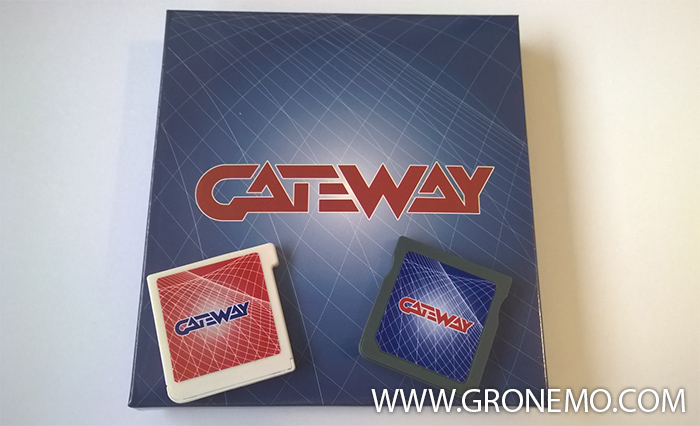
Le linker est donc arrivé dans une boite en carton toute simple, contenant simplement les deux cartouches. Le packaging est très simple et contient donc les deux linkers. En effet, contrairement au Sky3DS, ici, on retrouve une cartouche Gateway pour lancer la console en mode Gateway et jouer aux jeux 3DS, ainsi qu’une cartouche pour jouer aux jeux Nintendo DS. Bien évidemment, de base, la micro SD n’est pas fournie (il faut donc la rajouter). Pour ce qui est de la qualité globale du linker, je dois avouer que je la trouve plutôt bonne. Sur le long terme, je pense qu’il n’y aura pas de problème sur la détérioration de ce dernier.
Le linker Gateway est bien plus complet que le Sky3DS. Il permet en effet de faire plus de choses. Tout d’abord, avec ce dernier, on peut lancer des jeux depuis le menu home de la 3DS avec une sélection à la volée. Alors que sur le Sky3DS, il faut faire défiler les jeux en appuyant à chaque fois sur un bouton. Ensuite, ici, on peut lancer des jeux eShop et des homebrews. Tout cela n’est pas possible avec le Sky3DS, c’est donc un gros plus. On rajoutera aussi que le linker utilise une faille kernel dans la console (du moins en version 4.5 de la console), lui permettant d’installer en gros deux fois l’OS. La première version sur laquelle démarre toujours la console : la version 4.5, puis la version 9.X que vous aurez configuré comme EmuNAND. En clair, vous allez créer sur votre carte SD une partition (de 1 GO) sur laquelle sera installée une version modifiée de l’OS pour avoir toujours accès aux jeux sur votre Gateway mais aussi pour pouvoir accéder aux services en ligne nécessitant la dernière version de la console. En effet, l’émunand est proposé à chaque mise à jour. Par exemple, pour la toute dernière version du système (9.5), il suffit d’installer l’emunand 9.5 et la console va croire que vous êtes en 9.5 officiel et donc duper Nintendo pour accéder à l’eShop.
Mise en place du linker
Pour mettre en place le linker, il va vous falloir faire quelques manipulations. C’est certainement le problème du Gateway, là où le Sky3DS est forcément plus facile à utiliser car directement fonctionnel en quelque sorte. Ainsi, même si ici, vous allez pouvoir lancer des jeux depuis la version > 9.2, pour ma part, j’ai opté pour la solution radicale : le downgrade de la console. En clair, j’étais en 9.2 et je suis repassé en 4.5.
Tout d’abord, il faut savoir que vous pouvez downgrader uniquement les 3DS et 3DS XL vers la version 4.5 et si vous êtes dans un firmware 9.2 maximum. Au dessus, ce n’est pas possible. Le downgrade permet alors d’avoir accès aux fonctions citées précédemment et ainsi de profiter pleinement du linker.
Pour commencer, on se rend donc sur le site de Gateway. On télécharge la dernière mise à jour du linker et dans le fichier .zip, on retrouve un fichier « launcher.dat » à placer à la racine de votre carte SD (celle de la console). On ouvre ensuite le navigateur internet de la console, on active la connexion sans fil et on se rend à l’adresse « go.gateway-3ds.com ». Se charge alors le fameux menu magique !

Tout d’abord, il faut faire un backup de votre NAND. Le fichier NAND est en réalité une sauvegarde permettant de sauver votre Nintendo 3DS en cas de brick de la console. Même si, il faut le préciser, il faut un accès matériel et non logiciel à la console pour restaurer/reflasher la NAND. Mais c’est très important. Il faudra ensuite sauvegarder sur un disque dur ou sur votre ordinateur le fichier de sauvegarde qui aura été créé sur votre carte SD.
Dans ce menu, une fois la sauvegarde effectuée, il faut choisir la première option « Boot Gateway Mode ». Vous insérez alors la cartouche rouge du Gateway dans la console. La cartouche vous indique alors qu’elle doit être mise à jour. Faites OK. Vous allez alors voir la console redémarrer, toujours dans le même firmware. Le menu Gateway pour sélectionner votre jeu sera alors accessible, il suffit d’appuyer sur OK. Néanmoins, pour le downgrade, il faut revenir dans le menu où l’on a fait la sauvegarde de la NAND. Sur le site de Gateway dans la section download, on récupère alors le pack de downgrade selon le modèle de votre console (EUR/JAP/US). Attention, ne faites pas d’erreur et vérifier que le fichier téléchargé et bien bon. L’opération de downgrade est dangereuse et peut faire planter votre console (même si globalement, je n’ai pas vu de problème sur internet, c’est surtout une erreur de votre part peut bricker votre console). Le fichier téléchargé est donc au format .DG et il est à placer sur la carte SD de la console. Ensuite, il faut se rendre sur « Downgrade » dans le menu du Gateway (en passant par la faille du navigateur donc) et valider. Il suffit ensuite de patienter. Votre console redémarre et vous êtes en… 4.5 ! Comme par magie. Avant, il vaut mieux brancher votre console sur la prise secteur. Faites attention aussi à avoir une cartouche Gateway officielle, sinon, votre console peut se bricker. N’hésitez pas d’ailleurs dans les commentaires à nous donner votre avis sur les boutiques, même si plusieurs sont excellentes, comme celle-ci pour commander un Gateway 3DS.
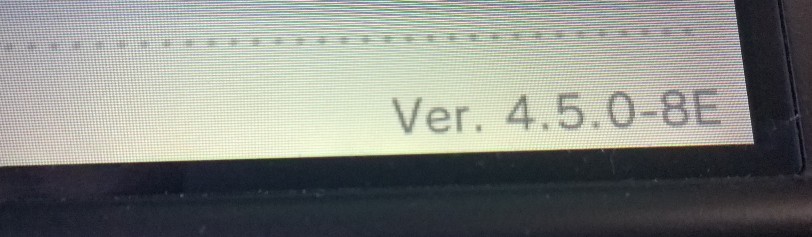
Maintenant, à la place d’aller dans le navigateur pour taper l’adresse et accéder aux fonctions du linker, rien de plus simple, on va dans : Paramètres > Profil > Profil Nintendo DS. La console reboote alors en mode gateway de manière temporaire (dès que vous éteignez votre console, elle se relancera en version sans le mode Gateway). Il va maintenant falloir installer l’EmuNand. Pour cela, on retourne dans le menu Gateway et on se rend sur « Format Emunand ». Là, on va vous demander de formater votre carte SD (donc vous perdrez ce qu’il y a dessus, faites une sauvegarde avant). La carte sera partitionnée et sur une petite partition de 1 GO va être installé un « faux firmware ». L’opération prend environ 10 minutes. Ensuite, une fois que cela est fait, vous pouvez démarrer en emunand en allant dans l’option « Profil Nintendo DS » de la 3DS dans les paramètres. Et vous verrez à la place de « Ver. 4.5.0.-8E », « GW3D. 4.5.0 E ». Une fois dans ce mode et uniquement dans ce mode, vous pouvez mettre à jour par internet votre console (faites bien attention au GW3D devant, sinon c’est la console qui sera mise à jour et bye bye le linker fonctionnel ensuite car vous serez en > 9.3 officiel. Le firmware s’installera uniquement sur l’emunand dans ce cas et vous pourrez switcher 4.5 officiel / Emunand 9.X quand vous le voulez !
Mon avis
Une fois que tout est installé, on peut donc s’occuper du linker Gateway. Il faut savoir que dans le menu home, il faut appuyer sur « Select » pour afficher le menu permettant de faire défiler les jeux. On sélectionne ensuite son jeu et on lance. C’est dans ce cas très simple. Dans ce menu peut apparaitre les jeux, mais aussi les homebrews.
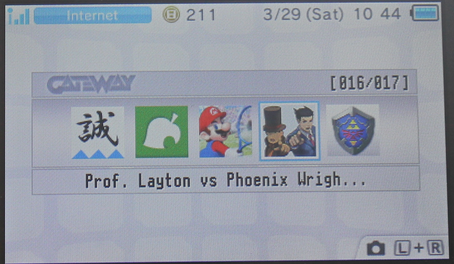
Le linker permet de lancer tous les jeux ! Aucun n’a planté durant mes tests. Mieux encore, les jeux d’un territoire différent de celui de votre console peuvent se lancer. Le Gateway est region free. Le menu est en plus bien plus intuitif que d’appuyer sur un bouton au dos d’une cartouche (coucou le Sky3DS). De plus, ici, on est certain que le linker sera fonctionnel dans le temps car le team Gateway propose une compatibilité Emunand avec le dernier firmware à chaque nouvelle mise à jour de la console. Alors que d’autres linkers, une fois qu’ils sont bloqués via une mise à jour de la 3DS, ne pourront plus fonctionner… Ce qui risque forcément de poser problème. Le plus fort ? Un simple copié/collé des fichiers au format .3DS sur votre carte micro SD à insérer ensuite dans le linker Gateway (cartouche rouge) et ça fonctionne ! Pas besoin de logiciel ici pour copier vos jeux, un vrai plus. Point supplémentaire, le second linker permet de lancer des jeux DS, ce n’est pas à négliger.
Gros souci cependant, le downgrade ne marche pas sur New 3DS et 2DS ! Ce qui pose bien évidemment problème. Pour jouer en ligne et accéder aux services, dans ce cas, cela marche toujours mais il faut à chaque fois passer par la navigateur pour lancer le linker et ne pas être au dessus de la MAJ 9.4. Autrement dit, dans ce cas, il vaut mieux prendre le Sky3DS.
Conclusion
« Le Gateway est bien au dessus du Sky3DS »
J’avais déjà était conquis par la version 2 du Sky3DS mais là, il faut avouer que le Gateway avec sa mise à jour Ultra 3.0 ainsi que le downgrade est juste formidable et bien au dessus (si vous êtes en 9.2 maximum). Je n’ai jamais vu un linker si complet. De plus, la team derrière fait un vrai suivi et c’est appréciable. Ainsi, vous l’aurez compris, je vous le recommande si vous êtes en 9.2 maximum, sinon, au dessus, tournez vous vers le Sky3DS (d’autant qu’il est compatible avec la version 9.5 de la console). D’ailleurs, si vous êtes en 9.2, tentez le downgrade, ça vaut vraiment le coup.
48 réponses sur « Test : Linker Gateway 3DS avec le downgrade vers le firmware 4.5 »
Salut gronemo !
Et le gateways fonctionne sur une nwe 3ds en 9.2 ?
En tous cas merci pour ton test!
Salut Jonathan,
Oui, ça marche en 9.2 mais juste pour lancer des backups, donc aucun downgrade ou autre. De plus, faut à CHAQUE fois passer par le navigateur de la console pour lancer le mode Gateway.
Concrètement, pour le moment, je conseille surtout le Sky3DS si tu as une New 3DS. Le Gateway n’est vraiment pas la meilleur solution.
À bientôt :-)
Merci beaucoup pour ta réponse super rapide!
Je préférais te demander confirmation parcequ’ils disent quasiment partout sur le net que ça ne fonctionne pas, mais évidement il l’affirme sans l’avoir essayer lol.
Je n’est pas encore reçu ma new 3ds xl ( donc je croise les doigts pour quelle soit en 9.2 lol )
Et j’ai déjà acheté un gateway ( encore lol ) du coup j’ai pas trop envie de racheter une sky3DS :/
Encore merci pour ta reponse !
J’en profite aussi pour te demander si tu a pu essayer la 3D de la new 3DS complètement dans le noir genre sous la couette la nuit ? Voir si la 3D « eye tracker » fonctionne toujours.
Et je me demande aussi si il est mnt possible de jouer à starfox 3D avec le gyroscope mais sans perdre la 3D ? contrairement à l’ancienne 3DS.
En tous cas merci pour la confirmation du fonctionnement d’un gateway pour les backup sur une new 3DS en 9.2 :)
Passe une bonne soirée :)
Sur New 3DS, les backups marchent en 9.2 dans tous les cas et idem pour les homebrews normalement (en passant par le navigateur par contre à chaque fois, donc bien pénible).
Pour la New 3DS, désolé, je ne la possède, je n’ai donc pas eu l’occasion directement de tester la 3D. Cependant, d’après les retours elle est bien meilleure. Pour Starfox, je ne peux donc pas te répondre, désolé, mais je pense que oui.
Si tu as d’autres questions, il ne faut pas hésiter ;-)
Merci Gronemo :)
Re Gronemo :)
As tu essayé personellement un gateways sur une new 3DS :$ ?
Car ici une personne à testé et dit que ça ne fonctionne pas encore
http://www.maxconsole.com/maxcon_forums/threads/286411-Gateway-3DS-et-fw-9-0-0-20E?p=1730330#post1730330
Et sur le site de gateways c’est vraiment confus, entre une fois ou ‘ils disent que ça fonctionne sur new 3DS 9.2 et une autre fois ou ils disent que les 3DS ne sont pas supportées ( au dessus de 9.2 ? On ne sait pas :/ )
Salut Jonathan,
J’ai pas testé, mais c’est étrange, parce que normalement ça marche obligatoirement (attention, en 9.2 max hein). Je ne parle pas du downgrade, juste des jeux. Si tu regardes sur YouTube, plusieurs vidéos font tourner le Gateway sur la console sans problème…
Après, c’est possible que ça ne marche pas, mais en 9.2, je ne vois pas pourquoi. Je suis presque certain que ça marche (mais je peux me tromper).
Bonne soirée,
Merci :)
Alors je pense que ça ne marche pas encore pour le grand public :/
En fait c’est l’équipe gateways qui a tres mal communiqué sur son firmware en diffusant une vidéo de leurs logiciel en fonctionnement et en disant qu’il est opérationnel puis dans un autre communiqué disent en gros qu’il ne l’est pas.
J’avoue c’est vraiment trompeur :/
Mais normalement ils vont le publier peut après le 13 février :)
De toute manière j’avait besoin du linker DS du gateway pour ma dsi xl :) et je trouve quand même gateways bien plus au point donc je fait savoir me faire patient :)
Merci pour ton blog, il y a des sujets pas mal intéressant dessus comme tes avis sur des films et services internet :)
Bonne journée :)
Salut gronemo : ) jai reçu ma new 3DS de chez boulanger et elle est en 9.0 : ) par contre j’atends pour tester le gateways car il n’est pas encore compatible new 3DS comme on peut le voir dans plusieur sujet sur le forum de maxconsole. Je n’ai pu pu encore tester le gyro et la 3D sur Starfox mais la 3D dans les menu est bien extra stable et ce meme dans le noir complet ( store completement fermé vraiment aucune lumière )
Salut Jonathan,
Super, merci pour l’info. J’éditerai l’article quand ce sera disponible, c’est important d’informer les gens. Merci à toi et bonne découverte de cette nouvelle console… :-)
Salut Gronemo, je suis complètement nul et j’essai de Downgrader ma 3ds mais lorsque je me connecte j’ai une erreur qui me dit que le fichier n’a pas pu être télécharger complètement !
Ma question est surement nul mais je la pose quand même, la micro sd sur laquelle j’ai le fichier Launcher.dat, je la mets ou ? Dans la carte cateway grise ? C’est quoi « celle de la console » ?
D’avance merci de ton aide, mon fils attends ces jeux pour ca console et je désespère….
Bonjour Maïté,
Tu es bien en 9.2 au maximum ?
Quand vous parlez du fichier Launcher.dat, il n’est pas à placer sur la micro SD, mais bien dans la carte SD de la console, c’est à dire que quand on achète une 3DS, on a une carte SD incluse à l’intérieur (de 4GO normalement). Il faut soulever un clapet pour y accéder. Elle est donc dans la console (sur un côté) en fait :).
Si tu as d’autres questions, faut pas hésiter,
Bonne soirée :)
Merci Gronemo pour ton retour, j’ai mis le fichier laucher.dat sur la carte de la console, mais malheureusement j’ai toujours le même problème.
Quand je lance la connexion sur la console, j’ai le message suivant : Le chargement d’une partie de la page a échoué.
Je te précise que ma console est en version 7.2.
La carte de la console doit être vide pour mettre le fichier Laucher.dat ? ou je laisse les fichiers DCIM et Nintendo 3ds ?
Bonjour,
Le fichier doit simplement être à la racine de la carte SD, c’est à dire, copié/collé directement dedans, dans aucun dossier. Pour les autres fichiers de la 3DS, vous pouvez les laisser.
C’est bien ce que je fait, mais j’ai toujours le message (le chargement d’une partie de la page a échoué) quand je me connecte sur le site go.gateway-3ds.com.
Alors là, il y a un problème. Normalement, ça fonctionne très bien. Vous êtes certaine d’avoir suivi à la lettre toutes les instructions ? Vous avez dû oublier quelque chose, sans la console sous la main, difficile de savoir en fait… Tentez de tout refaire, étape par étape depuis le début.
Sinon, un bug persiste sur le navigateur, il faut vider le cache/les cookies et l’historique (dans le navigateur) de la console. Mais rassurez moi, vous êtes bien connecté à internet (attention, sans mettre à jour la console, très important !) pour accéder au site go.gateway-3ds.com ?
Bonjour Gronemo, alors j’ai refais toutes les étapes, j’ai vidé l’historique et les cookies du navigateur, je suis bien connecté à Internet et j’ai toujours le même message d’erreur quand je vais sur le site go.gateway-3ds.com.
Il n’y a pas un problème sur le site ?
C’est bon j’ai réussi je suis maintenant en version 4.5, merci
Bonjour Maïté,
Super content pour vous si tout fonctionne.
Au plaisir de vous répondre une prochaine fois,
Bonjour,
Je viens de commander sur le site recommandé dans votre article « http://www.3dsfrance.com/ ».
Par contre le site ne m’a pas l’air Français …
Des informations sur le délai de livraison ?
Merci
Bonjour,
La livraison se fait entre 15 et 30 jours. Les boutiques expédient depuis la Chine la plupart du temps.
Si vous avez un problème directement avec la boutique, n’hésitez pas à me le dire dans 30 jours.
Gronemo
Bonjour,
Merci pour votre réponse rapide.
Je vous tiens au courant de la suite !
Juk
Bonjour,
j’ai un problème pour mettre à jour le linker gateway suite a une mise a jour involontaire de la 3ds de version 4.5 vers 7.0
ma 3ds en version 7.0 ne veut plus accéder au navigateur internet et me demande de mettre a jour la console via internet,chose que je n’ai pas encore fait,donc impossible d’utiliser la faille internet.
avez vous une soluce à ce problème.
Merci
Bonjour,
Je vous conseille de contacter l’équipe Gateway directement, via les informations disponibles sur leur site.
Gronemo
Bonjour,
merci pour cet article fort instructif.
J’ai cependant une question qui peut sembler idiote :
certains jeux proposent de se mettre à jour avec un message du style : « update available ».
Peut on effectuer ces mises à jour de jeux sans aucun problème lorsqu’ils sont utilisés via le Gateway 3DS ?
Merci d’avance !
Bonjour Eddy,
Oui, via l’emunand vous avez accès à l’eShop donc vous pourrez télécharger les mises à jour via l’eShop sans aucun problème.
Merci beaucoup.
Bonjour, peut-on utiliser la gateway ou downgrader une 3DS qui est en version 7.2?
Bonjour,
Oui, c’est possible. Uniquement les 3DS et 3DS XL. Cela ne marche pas sur la 2DS,
Salut gronemo :)
Pour te dire que gateway vien de révéler sa faille pour New 3DS :)
Sa y est j’ai pu tester la 3D « extra stable » et la gyro sur starfox dans le noir complet store fermé et c’est super jouable.
J’ai aussi testé résident evil révélation avec le stick c et les nouvelle gâchette et je préfère ça au circle pad pro. Ça me fait bien moins mal au main et je trouve que c’est plus précis.
Et ensuite j’ai comparé un peut Zelda oot sur New et sur normal et je le trouve plus fluide et plus joli sur New avec l’effet 3D activé. Les couleurs de l’écran et le contraste de la New 3DS et bien plus joli aussi je trouve.
Me tarde de pouvoir la downgrader pour pouvoir exploiter la faille « profil » qui est bien plus pratique :)
Passe une bonne soirée gronemo.
Salut Jonathan,
Merci à toi pour ton avis ! C’est sympa :-),
À très vite,
Bonsoir, tout d’abord merci pour cette article qui m’eclaircie un peu plus sur le sujet..
Je suis actuellement en quête d’information car je souhaite m’acheter la New 3DS Xl. Quel carte me conseillez-vous ? Je suis novice encore dans ce domaine j’ai entendu parler des R4i, Sky3ds et Gateway. Je ne sais pas sous quel version je suis lors de l’achat de la console nouvelle ? Suit a l’achat quel carte me conseilleriez vous ?
Encore un énorme merci a vous pour les informations.
Bonjour , je pense m’acheter le linker gateway maintenant qu’on peut la downgrader et surtout jouer avec un homebrew .
Je voulais juste savoir si la marche a suivre pour effectuer les manip sont facile a suivre et clair ? Il y a t’il un manuel avec l’achat du linker .
Merci
Bonjour a tous y’a t’il toujours pas de downgrade possible a l’heure actuelle de la new 3 ds en firmware 9.2 max ? Quelqu’un a s’il déjà essayer cette manipulation sur cette console ? Merci.
Coucou tous le monde,
J’ai un problème avec mon gateway, cela fait un an que je l’utilise mais jusqu’à aujourd’hui tout allait bien. Aujourd’hui j’ai fait la mise à jour du launcher et j’ai télécharger Tomodachi Life et Pokémon Saphir Alpha, j’ai démarré le jeu comme j’en ai l’habitude et là ma 3ds est resté planté sur l’écran où il y écrit 3ds avec les trucs rouges qui bougent si vous voyez de quel écran je veux parler. J’ai attendu et rien ne s’est passé, j’ai testé le 2e jeux que j’avais télécharger et ça à été la même chose, du coup j’ai démarré un de mes anciens jeux et là pas de problème, tout était comme d’habitude. Du coup j’ai cherché des réponse sur internet et je n’ai rien trouvé, du coup je m’en remet à vous. (je précise que ma console est en firmware 4.3)
Merci de votre aide et de vos conseils.
Bonjour Gronemo,
Merci pour ces explications qui sont assez pointues.
J’ai acheté à mon fils une 2DS et j’aimerais avoir un linker qui permet de jouer aux jeux 3ds et aux anciens jeux DS
J’ai vu dans ton tuto qu’avec la carte Gateway 3ds , c’est possible mais avec des restrictions sur les jeux en ligne
je suis en 9.2.17 et tu dis que l’on ne peut downgrader avec une 2ds.
Confirmes tu que je peux jouer aux jeux 3ds et DS avec une 2DS firmware 9.2 , avec Gateway 3ds.
Merci d’avance
Bonjour,
Bravo pour ce super article !
J’ai une question : j’ai une 3ds avec un firmware que je n’ai jamais mis à jour depuis l’acaht (2012). Ca doit être un 4.X.
Jusqu’a présent j’avais une acecard mais qui a reçu la sudden death (…)
Je voudrais pouvoir jouer avec des jeux 3ds, donc je pensais utiliser la sky3d. Si j’ai bien compris, je vais devoir uprgrader le FW jusqu’a 9.X.
ma question est la suivante : une fois cette mise à jour faite, pourrais-je toujours jouer avec mes vieux backup .nds, si par ex. je rachete une R4 en plus (car j’ai compris que la sky3ds ne lisais pas les .nds ?
Merci pour votre blog ;)
Pour information je déconseille Jeuxciel, la page qui demande les informations de paiement n’est pas sécurisée. En gros on peut voler tres facilement les informations de votre CB. A bon entendeur ;)
Salut Gronemo,
Je suis un noob dans tout ce qui est hack de console (je me contente simplement de suivre les tutos en général).
J’ai très peur de bricker ma console en suivant ce tuto, penses-tu que les risques sont grands ? Dans tous les cas, je serai extrêmement prudent et suivrai scrupuleusement les consignes du tuto pour ne pas commettre l’irréparable.
Merci beaucoup !
Ps: J’ai une 3DS XL firmware inférieur à 9.2 et de région européenne
Bonjour,
je souhaite acheter une gateway mais je ne sais pas sur quel site l’acheter. Pouvez vous me conseillez le meilleur site (meilleur prix livraison ok et sans risque de fake).
Merci d’avance
bonjour, moi je l’ai acheté sur CHIP DISCOUNT livraison rapide et aucun probleme sauf que comme un conmon fils a fait la derniere mise a jour la 10.1.0-27E y a t il un moyen de downgrade ou de se servir de gateway ?
Excuser moi je sais que ma question n’a pas beaucoup de rapport mais c’était pour un petit renseignements. Pour savoir si le site jeuxciel.fr est fiable ? :)
Car je viens d’y commander une coque et je voulais savoir si le paiement c’est bien passé pour vous en sécurité ? Merci d’avance !
bonjour,
je possède le gateway et une 3ds en version 5.1 ,je n’arrive pas à accéder au navigateur internet car il me demande de faire une mise à jour avant….comment faire merci par avance.
bonjour cest possible de jouer en ligne ?
Bonjour,
Tout dépend de chaque jeu et du header contenu dedans. C’est particulier en fait et je ne suis pas en mesure de vous expliquer comment, tout comme il faut que le jeu + la console soient à jour. À vous de chercher sur internet comment faire :-)
Bien à vous,
Bonjour gronemo je voudrais savoir si la gatteway 3ds marche une une 2ds V11.0.2 35E si oui avec le Gatteway 3ds faut il hacke la console j’espère pas
Merci
l’r4 gateway elle marche avec la mj 4.5.0-9E de la 3ds xl